
Neues zu Xentral
PayPal und Xentral: So richtest Du Deine API-Credentials richtig ein
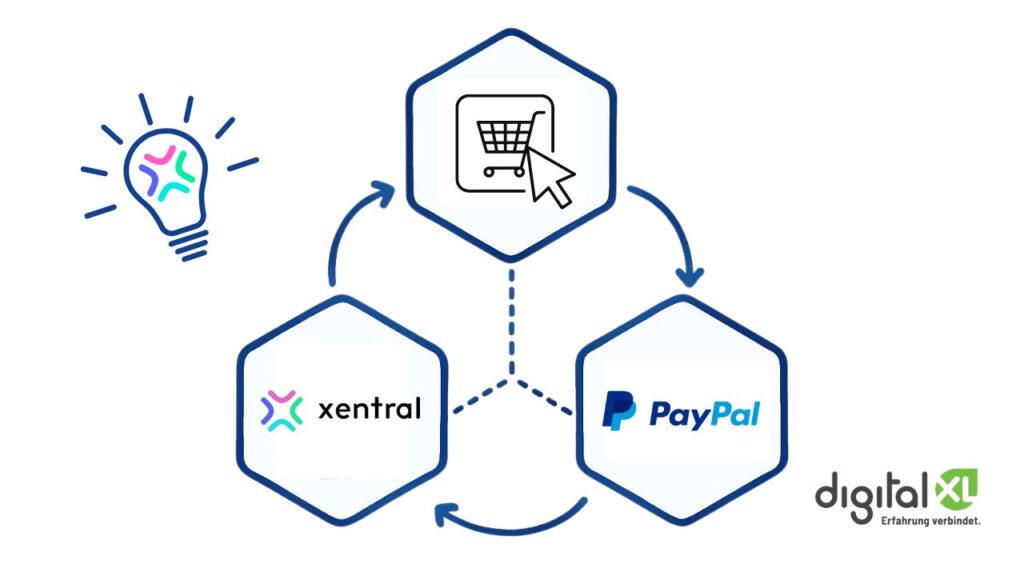
Wer seinen E-Commerce-Workflow mit Xentral automatisiert, kommt an einer sauberen PayPal-Integration nicht vorbei. Doch oft herrscht Verwirrung: Brauche ich die „klassische Signatur“ oder die „REST-API“? Die Antwort lautet meistens: Beides! In diesem Guide zeigen wir Dir Schritt für Schritt, wie Du die Zugangsdaten im PayPal Business-Konto findest und fehlerfrei in Xentral hinterlegst.
Die zwei Welten der PayPal-Integration
Bevor wir starten, ist es wichtig zu verstehen, dass PayPal zwei verschiedene Schnittstellen nutzt, die für unterschiedliche Aufgaben in Xentral zuständig sind:
-
- NVP/SOAP (Klassisch): Diese benötigst Du primär für den Zahlungsabgleich (Abrufen der Transaktionen für die Buchhaltung/DATEV).
- REST API (Modern): Diese ist für die Zahlungsabwicklung (z. B. PayPal Plus oder PayPal Checkout im Shop) notwendig.
Schritt für Schritt ans Ziel
Wir haben für euch in Schritt-für Schritt-Anleitungen zusmmengefasst, wie die beiden Welten von PayPal angebunden werden.
Bitte beachtet, dass die Einstellungen sich auch bei PayPal immer ändern können, wir übernehmen daher keine Gewähr für die Richtigkeit. Bitte richtet die Schnittstelle auch nur ein, wenn ihr euch das zutraut. In allen anderen Fällen unterstützen wir gerne.
Los gehts!
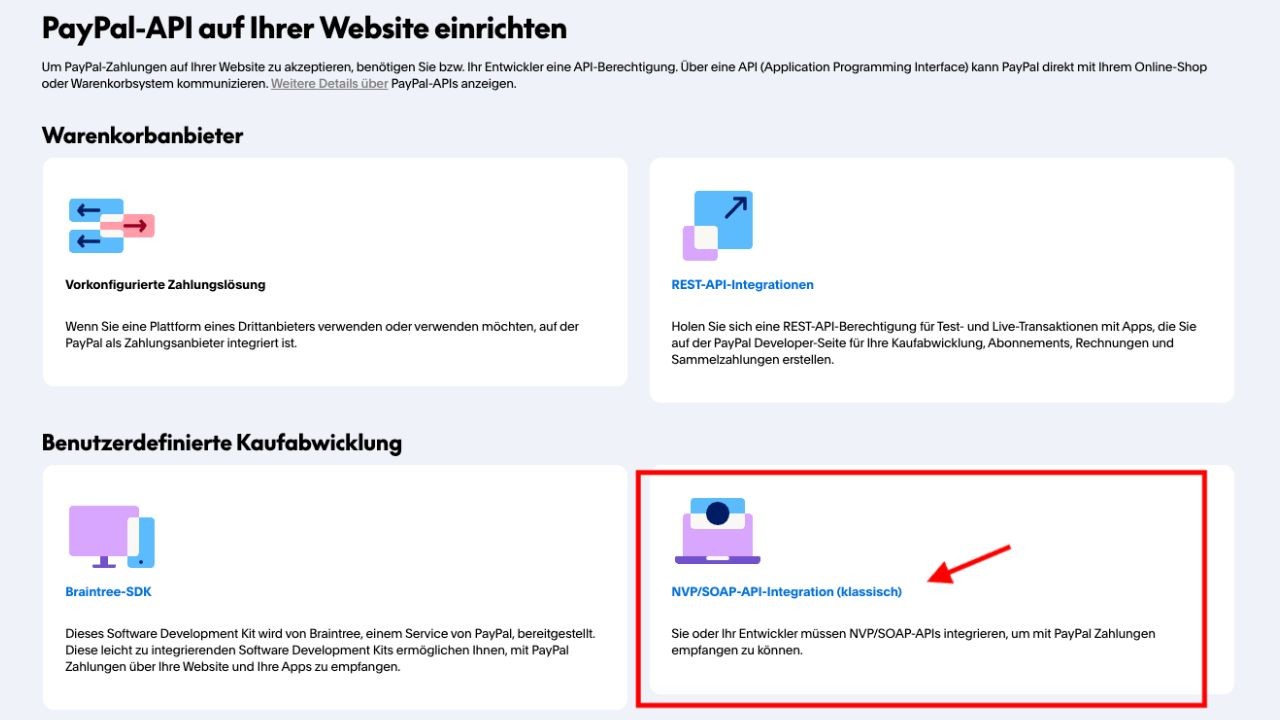
Die klassische API-Signatur (NVP/SOAP)
Diese Daten werden in Xentral oft direkt im Geschäftskonto-Modul hinterlegt, um Zahlungen zu importieren.
-
-
- Login: Melde Dich in Deinem PayPal Business-Konto an.
- Kontoeinstellungen: Klicke oben rechts auf dein Profil-Icon und wähle „Kontoeinstellungen“.
- Kontozugriff: Gehe links in der Navigation auf diesen Punkt und suche den Eintrag „API-Zugriff“. Klicke auf „Bearbeiten“.
- Klassische Integration: Wähle unter „NVP/SOAP-API-Integration“ den Punkt „API-Berechtigung anfordern“.
- Anzeigen: Hier kannst Du API-Benutzername, Passwort und Signatur einblenden und kopieren.
-
Pro-Tipp: Kopiere die Werte immer 1:1. Achte darauf, dass beim Markieren keine Leerzeichen am Anfang oder Ende mitkopiert werden – das ist die häufigste Fehlerquelle!
Client ID & Secret (REST API)
Diese Daten benötigst Du, damit dein Shop oder Xentral Zahlungen aktiv auslösen kann.
-
-
- Developer Dashboard: Gehe auf developer.paypal.com und logge Dich ein.
- Live-Modus aktivieren: Das ist der wichtigste Schritt! Schalte oben links den Regler von Sandbox auf „Live“. Sandbox-Daten funktionieren im Echtbetrieb nicht.
- App erstellen: Klicke auf „Create App“, nenne sie z. B. „Xentral Connector“ und bestätige.
- Credentials kopieren: Du erhältst nun die Client ID und den Secret Key (diesen musst Du oft erst über ein Augen-Icon sichtbar machen).
-
Die Konfiguration in Xentral
Wenn Du die Daten gesammelt hast, geht es an das „Mapping“ in Xentral.
In der Zahlungsweise (z. B. PayPal Plus)
Navigiere zu Einstellungen > Zahlungsweisen. Wähle das Modul „paypalplus“. Nur wenn dieses Modul aktiv ist, erscheinen die Felder für die REST-API:
-
- ClientId > Deine PayPal Client ID (Live)
- Secret > Dein PayPal Secret Key (Live)
Im Geschäftskonto (Zahlungsimport)
Hier hinterlegst Du die klassischen Daten für den Abgleich:
-
- API_USERNAME
- API_PASSWORD
- API_SIGNATURE
Fazit: Einmal einrichten, dauerhaft automatisieren
Die Einrichtung wirkt im ersten Moment technisch, ist aber das Fundament für einen automatisierten Cashflow. Wenn die API-Credentials korrekt hinterlegt sind, laufen Zahlungsabgleich und Bestellstatus-Updates wie von selbst.
Hast Du Probleme beim Abrufen der Transaktionen oder wird ein Fehler bei der Signatur angezeigt? Gerne prüfen wir mit Dir gemeinsam, ob das Mapping in Deinen Xentral-Einstellungen korrekt hinterlegt ist oder ob wir die API-Berechtigungen in PayPal neu generieren müssen.
 Xentral Leistungen
 Produkte
 Referenzen
 Über uns
 Kontakt