
Neues zu Xentral
Barrieren reduzieren in Xentral: Top-Einstellungen für Dein ERP
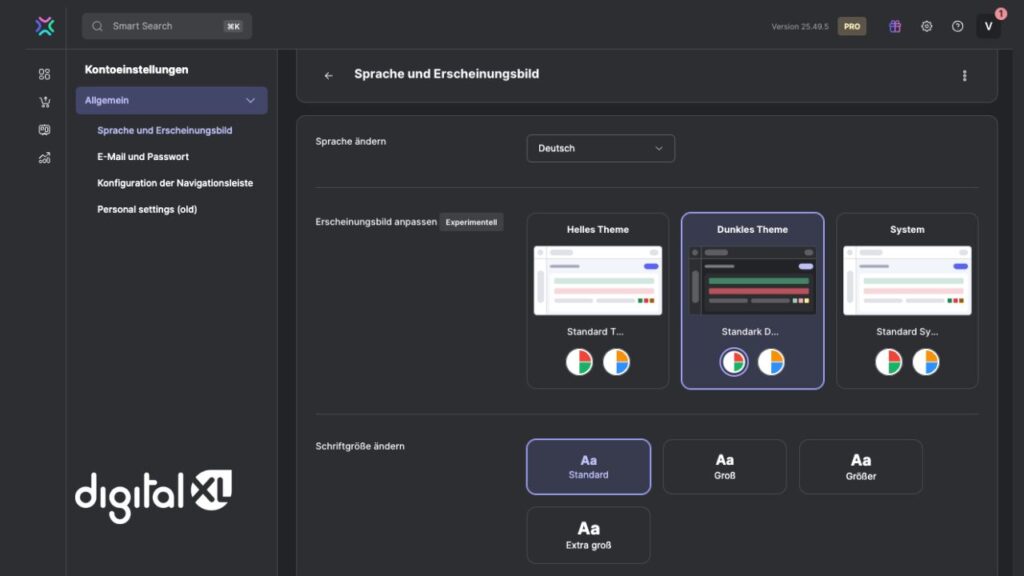
Der Zugang zum System ist die Basis für reibungslose Prozesse und maximale Usability. Xentral bietet Dir unterschiedliche Möglichkeiten, um die Benutzeroberfläche individuell auf visuelle Bedürfnisse zuzuschneiden. In diesem Beitrag erfährst Du, wie Du mit den richtigen Einstellungen die Ergonomie am Arbeitsplatz steigerst und Dein ERP-System optimal konfigurierst.
Inklusion als Performance-Treiber: Warum Usability im ERP wichtig ist
Ein ERP-System muss für alle funktionieren. Oft wird unterschätzt, dass kleine Anpassungen in der Darstellung einen großen Unterschied für die tägliche Konzentration und die Fehlervermeidung machen.
Ob es um die Entlastung der Augen bei langen Arbeitsschichten geht oder um die Unterstützung von Kollegen mit Farbsehschwächen: Xentral hat hier wichtige Schritte gemacht, um die Arbeit am System so angenehm wie möglich zu gestalten. Als Deine Xentral-only Agentur wissen wir, dass ein System nur so gut ist, wie es von den Menschen dahinter bedient werden kann.
Barrieren in Xentral reduzieren: Mit diesen vier Einstellungen
Hier sind die wichtigsten Stellschrauben, um die Benutzeroberfläche in Xentral individuell und barrierefrei zu konfigurieren:
-
- Der Dark Mode für entspanntes Arbeiten: Ein dunkles Farbschema schont die Augen besonders bei längerer Nutzung oder in dunkler Umgebung.
💡 So stellst Du es ein:
-
-
- Klicke oben rechts auf Dein Benutzerkonto.
- Navigiere zu „Kontoeinstellungen > Allgemein > Sprache und Erscheinungsbild“.
- Aktiviere die Option „Dunkles Theme“.
-
-
- Spezielle Farbschemata für Farbsehschwächen: Xentral bietet barrierefreie Modi für Nutzer mit Rot-Schwäche (Protanopie) oder Grün-Schwäche (Deuteranopie) an.
💡 So stellst Du es ein:
-
-
- Klicke oben rechts auf Dein Benutzerkonto.
- Navigiere zu „Kontoeinstellungen > Allgemein > Sprache und Erscheinungsbild“, damit Informationen auch ohne Farbunterscheidung klar erkennbar bleiben.
- Wähle das gewünschte „Erscheinungsbild“ bei Rot-Schwäche (Protanopie) oder Grün-Schwäche (Deuteranopie).
-
-
- Flexible Schriftgrößen für bessere Lesbarkeit: Du kannst die Texte im System individuell skalieren, um sie optimal lesbar zu machen.
💡So stellst Du es ein:
-
-
- Klicke oben rechts auf Dein Benutzerkonto.
- Navigiere zu „Kontoeinstellungen > Allgemein > Sprache und Erscheinungsbild“.
- Unter „Schriftgröße ändern“ kannst Du zwischen „Standard“, „Groß“, „Größer“ oder „Extra groß“ wählen.
-
-
- Automatisches System Theme: Die Oberfläche passt sich automatisch an die Einstellungen Deines Geräts an.
💡So stellst Du es ein:
-
-
- Klicke oben rechts auf Dein Benutzerkonto.
- Navigiere zu „Kontoeinstellungen > Allgemein > Sprache und Erscheinungsbild“.
- Wähle unter „Erscheinungsbild anpassen“ die Option „System Theme“.
-
Fazit: Kleine Klicks, große Wirkung!
Digitale Barrierefreiheit ist kein „Nice-to-have“, sondern ein Werkzeug für ein effizientes und wertschätzendes Arbeitsumfeld. Indem Du diese Einstellungen nutzt, stellst Du sicher, dass Du schnell, sicher und fehlerfreier in Xentral agieren kannst.
Du benötigst bei diesem oder weiteren Themen Hilfe? Wir unterstützen Dich gerne dabei, Deine E-Commerce-Prozesse zu optimieren und das Maximum aus Deinem Xentral ERP herauszuholen. Kontaktiere unsere Spezialisten für ein kostenloses Beratungsgespräch!
 Xentral Leistungen
 Produkte
 Veranstaltungen
 Referenzen
 Über uns
 Kontakt